آموزش انتقال تصویر تیاندی؛ راهنمای تخصصی اتصال NVR به موبایل

آموزش مرحلهبهمرحله انتقال تصویر دوربین و NVR تیاندی از طریق P2P و EasyLive Plus، شامل تنظیم شبکه، فعالسازی P2P، افزودن دستگاه به موبایل و عیبیابی خطاهای رایج.
آموزش انتقال تصویر تیاندی؛ راهنمای تخصصی اتصال NVR به موبایل
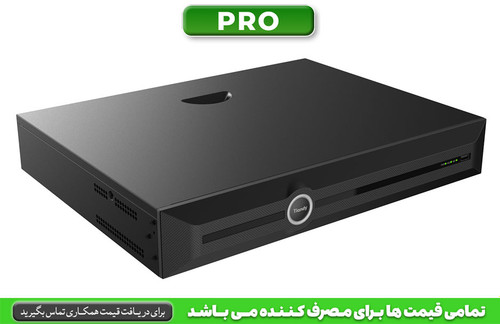
انتقال تصویر تیاندی یکی از مهمترین قابلیتهای سیستمهای نظارت تصویری تحت شبکه است که به مدیر یا مالک سیستم اجازه میدهد تصاویر دوربینها را از طریق اینترنت روی تلفن همراه مشاهده کند. برای این کار باید دستگاه NVR یا XVR به شبکه متصل باشد، تنظیمات شبکه بهدرستی انجام شود و قابلیت دسترسی از راه دور دستگاه فعال باشد.
در بسیاری از مدلهای جدید NVR تیاندی، قابلیت P2P و اپلیکیشن موبایل EasyLive Plus برای دسترسی از راه دور ارائه شده است. با این روش، در صورت پشتیبانی مدل دستگاه و برقرار بودن اتصال اینترنت، میتوان بدون انجام Port Forwarding سنتی روی مودم، دستگاه را به حساب کاربری موبایل اضافه کرد.
در این مقاله از ویناشبکه، مراحل انتقال تصویر NVR تیاندی را از مرحله بررسی اتصال شبکه تا اضافه کردن دستگاه در موبایل و عیبیابی خطاهای رایج بررسی میکنیم.
انتقال تصویر تیاندی چگونه کار میکند؟
در روش P2P، NVR از طریق اینترنت با سرویس P2P ارتباط برقرار میکند و اپلیکیشن موبایل نیز با استفاده از حساب کاربری و شناسه دستگاه، امکان برقراری ارتباط با NVR را فراهم میکند.
به زبان ساده، مسیر ارتباطی به این شکل است:
دوربینها ← NVR تیاندی ← مودم و اینترنت ← سرویس P2P ← EasyLive Plus ← تلفن همراه
بنابراین اگر NVR به اینترنت دسترسی نداشته باشد، حتی در صورتی که دوربینها روی مانیتور تصویر داشته باشند، انتقال تصویر از راه دور انجام نخواهد شد.
قبل از شروع انتقال تصویر چه چیزهایی لازم است؟
- NVR یا XVR تیاندی سازگار با قابلیت P2P
- دوربینهای متصل و دارای تصویر
- هارد دیسک در صورت نیاز به مشاهده تصاویر ضبطشده
- اتصال صحیح NVR به شبکه
- اینترنت پایدار در محل نصب دستگاه
- تلفن همراه Android یا iPhone
- اپلیکیشن EasyLive Plus در مدلهای سازگار
پیش از انجام تنظیمات انتقال تصویر، اگر هنوز NVR مناسب پروژه را انتخاب نکردهاید، پیشنهاد میکنیم ابتدا راهنمای انتخاب NVR تیاندی را مطالعه کنید.
مرحله اول: بررسی اتصال فیزیکی NVR به شبکه
ابتدا کابل شبکه NVR را به پورت LAN دستگاه و سپس به مودم، روتر یا سوئیچ شبکه متصل کنید. پس از برقراری اتصال، وضعیت شبکه را از داخل تنظیمات NVR بررسی کنید.
در این مرحله مهم است که NVR یک IP معتبر از شبکه دریافت کرده باشد. در بسیاری از مدلها میتوان از DHCP برای دریافت خودکار IP استفاده کرد یا IP را بهصورت دستی تنظیم کرد.
برای آشنایی کاملتر با تنظیمات شبکه NVR، میتوانید مقاله راهنمای انتخاب و تنظیم NVR تیاندی را نیز مطالعه کنید.
مرحله دوم: بررسی IP، Gateway و DNS
وارد بخش Network تنظیمات NVR شوید. نام دقیق منوها ممکن است با توجه به مدل و نسخه Firmware متفاوت باشد، اما معمولاً پارامترهای اصلی شبکه شامل IP Address، Subnet Mask، Gateway و DNS هستند.
برای مثال اگر شبکه داخلی شما از رنج 192.168.1.x استفاده میکند، آدرس NVR نیز باید در همان شبکه قرار داشته باشد؛ مگر اینکه ساختار شبکه شما بهصورت VLAN یا با رنج دیگری طراحی شده باشد.
مهمترین نکته این است که Gateway باید به روتر یا مسیریاب صحیح اشاره کند؛ زیرا NVR برای برقراری ارتباط با اینترنت به Gateway معتبر نیاز دارد.
مرحله سوم: تست اینترنت NVR
بعد از تنظیم IP، Gateway و DNS، وضعیت اتصال اینترنت NVR را بررسی کنید.
اگر دستگاه گزینه Network Test یا ابزار مشابه دارد، اتصال را آزمایش کنید. در صورتی که NVR به شبکه داخلی متصل باشد ولی اینترنت نداشته باشد، انتقال تصویر P2P نیز معمولاً برقرار نخواهد شد.
مرحله چهارم: فعال کردن P2P در NVR تیاندی
در تنظیمات NVR به بخش مربوط به Network یا P2P بروید. در مدلهای مختلف ممکن است نام این قسمت متفاوت باشد، اما معمولاً گزینهای با عنوان P2P یا قابلیت مشابه برای اتصال ابری دستگاه وجود دارد.
در صورت وجود گزینه Enable، قابلیت P2P را فعال کنید.
بعد از فعالسازی، وضعیت اتصال را بررسی کنید. هدف این است که وضعیت سرویس از حالت Offline به Online تغییر کند.
اگر وضعیت P2P همچنان Offline است، قبل از رفتن به مرحله بعد باید مشکل شبکه، Gateway، DNS، دسترسی اینترنت یا تنظیمات Firewall را بررسی کنید.
مرحله پنجم: دریافت شناسه یا QR Code دستگاه
پس از آنلاین شدن P2P، در بسیاری از مدلهای تیاندی اطلاعاتی مانند QR Code، Serial Number یا Device ID نمایش داده میشود.
این اطلاعات برای اضافه کردن دستگاه به اپلیکیشن موبایل استفاده میشوند.
QR Code را در اختیار افراد غیرمجاز قرار ندهید و اطلاعات ورود Administrator دستگاه را نیز منتشر نکنید.
مرحله ششم: نصب EasyLive Plus
اپلیکیشن EasyLive Plus کلاینت موبایل تیاندی برای دسترسی به تجهیزات سازگار است. مستندات رسمی تیاندی EasyLive Plus را برای دستگاههای Android و iOS معرفی میکند.
پس از نصب برنامه، وارد حساب کاربری شوید یا در صورت نیاز یک حساب جدید ایجاد کنید. مستندات رسمی EasyLive Plus نیز فرآیند ثبت حساب و انتخاب منطقه را توضیح میدهد.
مرحله هفتم: اضافه کردن NVR تیاندی به EasyLive Plus
پس از ورود به برنامه، گزینه افزودن دستگاه را انتخاب کنید.
در این قسمت، بسته به نسخه برنامه و مدل دستگاه، میتوانید از QR Code یا اطلاعات شناسه دستگاه برای اضافه کردن NVR استفاده کنید.
- برنامه EasyLive Plus را باز کنید.
- وارد بخش مدیریت دستگاهها شوید.
- گزینه Add Device را انتخاب کنید.
- QR Code مربوط به NVR را اسکن کنید یا شناسه دستگاه را وارد کنید.
- اطلاعات کاربری دستگاه را وارد کنید.
- دستگاه را ذخیره کنید.
- وارد Live View شوید و تصویر دوربینها را بررسی کنید.
چرا انتقال تصویر تیاندی وصل نمیشود؟
اگر دستگاه در EasyLive Plus اضافه شده اما تصویر نمایش داده نمیشود، باید مشکل را مرحلهبهمرحله بررسی کنید.
۱. وضعیت P2P را بررسی کنید
اولین موردی که باید بررسی شود Online بودن P2P در NVR است. اگر P2P Offline باشد، اضافه کردن دستگاه به موبایل یا نمایش تصویر از راه دور با مشکل مواجه خواهد شد.
۲. Gateway را بررسی کنید
اشتباه بودن Gateway یکی از دلایل رایج عدم دسترسی NVR به اینترنت است. Gateway معمولاً باید آدرس روتر اصلی شبکه باشد.
۳. DNS را بررسی کنید
اگر NVR به شبکه داخلی متصل است اما سرویسهای اینترنتی را بهدرستی پیدا نمیکند، تنظیم DNS را بررسی کنید.
۴. اینترنت محل نصب را بررسی کنید
با یک دستگاه دیگر مانند لپتاپ یا تلفن همراه بررسی کنید که اینترنت مودم یا روتر فعال باشد.
۵. تاریخ و ساعت دستگاه را بررسی کنید
اختلاف شدید تاریخ و ساعت میتواند در برخی سرویسهای شبکه و ارتباطات امن مشکل ایجاد کند. بنابراین تاریخ، ساعت و منطقه زمانی NVR را بررسی کنید.
۶. Firmware را بررسی کنید
اگر دستگاه از نظر شبکه کاملاً درست تنظیم شده ولی قابلیت P2P رفتار غیرعادی دارد، نسخه Firmware و سازگاری آن با مدل دستگاه را بررسی کنید. Firmware را فقط از منبع معتبر و متناسب با مدل دقیق دستگاه تهیه کنید.
اگر P2P آنلاین است اما تصویر روی موبایل نمیآید
این حالت با Offline بودن P2P تفاوت دارد. در این شرایط ممکن است خود سرویس P2P فعال باشد اما اطلاعات ورود، مجوز کاربر، دسترسی کانالها یا تنظیمات دستگاه مشکل داشته باشد.
ابتدا رمز عبور دستگاه را بررسی کنید و مطمئن شوید همان حسابی که در NVR مجوز مشاهده تصاویر دارد، در برنامه موبایل استفاده میشود.
تفاوت انتقال تصویر P2P با Port Forwarding
در روش Port Forwarding، پورتهای مشخصی روی روتر به سمت دستگاه داخل شبکه هدایت میشوند و کاربر از طریق آدرس عمومی و پورت مربوطه به دستگاه دسترسی پیدا میکند.
اما در روش P2P، دستگاه و اپلیکیشن از سرویس P2P برای ایجاد ارتباط استفاده میکنند و در بسیاری از سناریوها نیازی به باز کردن دستی پورت روی مودم نیست.
به همین دلیل برای کاربرانی که به دنبال راهاندازی سادهتر انتقال تصویر هستند، P2P در صورت پشتیبانی دستگاه میتواند گزینه مناسبتری باشد.
آیا برای انتقال تصویر تیاندی IP ثابت لازم است؟
در روش P2P معمولاً هدف اصلی این نیست که کاربر مستقیماً با IP عمومی به NVR متصل شود؛ بنابراین در سناریوی معمول P2P، داشتن IP عمومی ثابت الزام اصلی نیست.
اما اگر پروژه به دسترسی مستقیم از طریق Port Forwarding، VPN یا سرویسهای خاص شبکه نیاز داشته باشد، موضوع IP عمومی، CGNAT، DDNS و پورتهای مورد استفاده اهمیت بیشتری پیدا میکند.
CGNAT چه تأثیری روی انتقال تصویر دارد؟
در برخی سرویسهای اینترنتی، IP عمومی واقعی مستقیماً به مودم مشترک اختصاص داده نمیشود و کاربر پشت CGNAT قرار میگیرد.
این مسئله میتواند در سناریوهایی که نیاز به اتصال ورودی مستقیم یا Port Forwarding دارند مشکلساز شود؛ در حالی که روشهای مبتنی بر P2P بسته به معماری سرویس میتوانند بدون نیاز به باز کردن پورت کار کنند.
امنیت انتقال تصویر تیاندی
انتقال تصویر فقط مسئله اتصال نیست؛ امنیت دستگاه نیز اهمیت بسیار زیادی دارد.
- رمز عبور پیشفرض را تغییر دهید.
- از رمز عبور قوی استفاده کنید.
- اطلاعات Administrator را در اختیار افراد غیرضروری قرار ندهید.
- QR Code یا شناسه دستگاه را عمومی منتشر نکنید.
- Firmware را در صورت نیاز از منبع معتبر بهروزرسانی کنید.
- کاربران غیرضروری را از NVR حذف یا سطح دسترسی آنها را محدود کنید.
آیا انتقال تصویر روی اینترنت موبایل هم کار میکند؟
بله. پس از اینکه NVR بهدرستی به سرویس P2P متصل و دستگاه در EasyLive Plus اضافه شد، تلفن همراه میتواند از طریق اینترنت موبایل یا Wi-Fi دیگری به دستگاه دسترسی پیدا کند؛ البته کیفیت مشاهده تصویر به وضعیت اینترنت دو طرف و تنظیمات Stream نیز وابسته است.
چرا تصویر انتقالیافته کند یا بیکیفیت است؟
کیفیت انتقال تصویر فقط به مگاپیکسل دوربین مربوط نیست. پهنای باند Upload اینترنت محل نصب، کیفیت اینترنت تلفن همراه، تعداد کانالهای همزمان، رزولوشن و Bitrate استریم مورد استفاده نیز تأثیر مستقیم دارند.
برای مشاهده روانتر تصاویر از راه دور، استفاده از Sub Stream در شرایطی که پهنای باند محدود است میتواند مناسب باشد. تنظیمات دقیق Stream باید بر اساس مدل NVR، دوربین و شرایط شبکه انجام شود.
انتقال تصویر برای سیستمهای چند دوربینه
در پروژههای بزرگ، انتقال همزمان تعداد زیادی کانال میتواند مصرف پهنای باند و منابع دستگاه را افزایش دهد. به همین دلیل بهتر است تعداد دوربینهای همزمان، کیفیت Stream و ظرفیت شبکه قبل از تحویل پروژه بررسی شود.
برای پروژههایی با تعداد دوربین بالا، انتخاب صحیح NVR اهمیت زیادی دارد. همچنین میتوانید مدلهای موجود دستگاههای تحت شبکه تیاندی را بررسی کنید.
ارتباط انتقال تصویر با نصب صحیح دوربین
اگر دوربینها از ابتدا بهدرستی نصب و آدرسدهی نشده باشند، انتقال تصویر نیز نمیتواند مشکل اصلی سیستم را برطرف کند.
به همین دلیل پیشنهاد میشود قبل از تنظیم انتقال تصویر، مقاله آموزش نصب دوربین تیاندی را نیز مطالعه کنید.
انتقال تصویر تیاندی برای فروشگاهها و پروژههای تجاری
در فروشگاهها، دفاتر، انبارها و پروژههای تجاری، انتقال تصویر به مدیر مجموعه اجازه میدهد بدون حضور فیزیکی در محل، وضعیت دوربینها را بررسی کند.
اگر پروژه شما فروشگاهی است، مطالعه مقاله انتخاب دوربین تیاندی برای فروشگاه نیز میتواند در طراحی صحیح سیستم مفید باشد.
جمعبندی آموزش انتقال تصویر تیاندی
برای راهاندازی انتقال تصویر تیاندی، ابتدا باید اتصال فیزیکی NVR به شبکه بررسی شود. سپس IP، Subnet Mask، Gateway و DNS بهدرستی تنظیم شوند و دسترسی اینترنت دستگاه بررسی شود.
در مرحله بعد، قابلیت P2P در دستگاه فعال و وضعیت آن بررسی میشود. پس از Online شدن سرویس، اطلاعات دستگاه از طریق QR Code یا شناسه مربوطه در EasyLive Plus اضافه شده و Live View آزمایش میشود.
اگر P2P آنلاین نیست، مشکل را باید از مسیر شبکه، Gateway، DNS، اینترنت، Firewall و Firmware بررسی کرد. اگر P2P آنلاین است اما تصویر نمایش داده نمیشود، اطلاعات ورود، مجوز کاربر، Stream و وضعیت کانالها باید بررسی شوند.
برای فروشندگان و مجریان سیستمهای حفاظتی که به دنبال تهیه تجهیزات تیاندی با شرایط همکاری هستند، صفحه فروش همکاری تیاندی و قیمت همکاری دوربین و NVR تیاندی نیز قابل بررسی است.